Saturday, February 23, 2019

Menyajikan hasil klasifikasi casing komputer

Menyajikan hasil klasifikasi casing komputer
Casing komputer (computer case, computer chassis atau computer cabinet) adalah wadah atau rumah dari semua komponen-komponen internal yang membentuk sistem komputer. Peran casing komputer yang utama adalah melindungi dan mengorganisasi semua komponen tersebut. Casing komputer hadir dengan warna, desain dan ukuran yang berbeda-beda. Material casing komputer juga ada yang terbuat dari besi (steel), plastik (plastic), aluminium atau kombinasinya.

Untuk Anda yang kurang berpengalaman, mungkin ini akan menjadi pertimbangan sulit dalam memilih casing yang benar-benar tepat dan sesuai dengan kebutuhan. Casing komputer merupakan bagian yang tidak dapat terpisahkan dari sistem komputer itu sendiri. Anda yang ingin memiliki sebuah unit komputer, terutama sekali yang ingin merakit sendiri, mengetahui klasifikasi casing komputer adalah hal penting. Berikut ini adalah klasifikasi dari casing komputer:

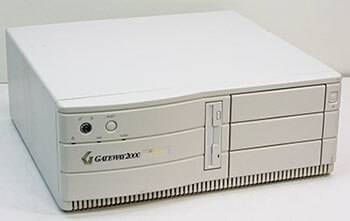
1. Casing Desktop.

Casing dengan bentuk datar dan persegi panjang, berukuran sekitar 40 x 60 cm. Casing ini biasanya diletakkan di atas meja dalam posisi tidur dan sangat cocok bila digunakan di ruang kerja yang berukuran kecil. Casing desktop dikonstruksi lebih kokoh sehingga dapat diletakkan monitor di atasnya.
Casing komputer dan klasifikasinya

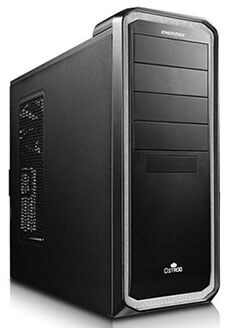
2. Casing Tower.

Casing vertikal yang umumnya didisain untuk server dan workstation berperforma tinggi. Casing ini dapat diletakkan di atas lantai atau di atas meja komputer. Tergantung pada jumlah drive bay (slot di bagian atas depan sebagai ruang penempatan hardisc, CD-ROOM, CD, DVD, Floppy Disc dll) dan tingginya, casing tower dapat dibagi menjadi Mini Tower, Medium/Mid Tower dan Full Tower.
  • Casing Mini Tower. Casing yang berukuran sedikit lebih besar dari casing desktop, umumnya memiliki dua sampai tiga drive bay dan tinggi sekitar 30 sampai 40 cm. Karena ukurannya yang juga tidak terlalu besar, casing ini sangat cocok untuk system komputer yang mempunyai banyak fitur terintegrasi.
  • Casing Medium/Mid Tower. Casing dengan ukuran lebih besar dari casing mini tower dan dapat diletakkan di bawah atau di atas meja komputer. Casing ini memiliki dua sampai empat drive bay dan tinggi sekitar 45 sampai 60 cm. Casing medium/mid tower merupakan casing komputer yang paling banyak dipakai.
  • Casing Full Tower. Casing yang memang didisain untuk server, mainframe atau workstation tingkat lanjut yang dapat menangani banyak aplikasi. Casing ini dapat memiliki enam sampai sepuluh drive bay dan tinggi bisa lebih dari 76 cm.
Casing komputer dan klasifikasinya

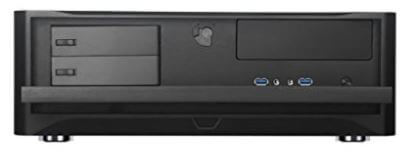
3. Casing Slimline.

Casing yang menyerupai tower dengan bentuk agak tipis namun dengan konstruksi kokoh. Casing ini dapat diposisikan tidur layaknya casing desktop atau diposisikan berdiri layaknya casing tower. Ketika diposisikan tidur, bagaian atasnya dapat ditempati monitor sehingga dapat menghemat ruang.
Casing komputer dan klasifikasinya

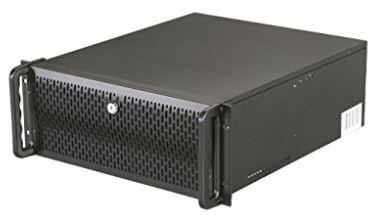
4. Casing Rack Mount.

Casing yang memang ditujukan untuk solusi server dan tidak diperuntukkan bagi pengguna biasa. Casing ini berbentuk tipis, pipih horisontal yang dapat disusun layaknya sebuah rak lemari. Casing Rack Mount dirancang khusus sebagai tempat server atau peralatan jaringan karena keterbatasan ruang yang tersedia.
Casing komputer dan klasifikasinya

5. Casing HTPC (Home Theatre PC).

Casing yang mengakomodasi sistem komputer yang berfungsi sebagai pusat media dimana perangkatnya merupakan kombinasi dari sebagian atau keseluruhan kemampuan PC dengan program aplikasi yang mendukung musik, video, foto, audio playback dan juga merekam video.
Casing komputer dan klasifikasinya

Memahami jenis-jenis casing komputer

Memahami jenis-jenis casing komputer
Pengertian Casing Komputer – Computer Case, di Indonesia sering disebut Casing Komputer, adalah tempat yang berisi sebagian besar komponen-komponen komputer (biasanya tidak termasuk layar, keyboard dan mouse).
Computer Case juga dikenal sebagai ChassisTowerHousingSystem UnitCabinetBase Unit atau hanya Case. Di Indonesia, orang-orang biasa menyebutnya Casing atau Kasing. Oleh karena itu, dalam menjelaskan pengertian casing komputer, jenis, dan fungsinya, saya akan menyebutnya Casing.
Casing komputer biasanya dibuat dari baja (biasanya SECC: Steel, Electrogalvanized, Cold rolled, Coil) atau Aluminium. Namun kadang kala plastik juga digunakan, atau bahan-bahan lain seperti kaca dan kayu.
Bagian depan Casing komputer terdapat tombol Power dan juga terkadang tombol Reset. Lampu LED kecil yang khas, yang merepresentasikan status daya saat komputer sedang berjalan, aktivitas hard drive dan kadang kala proses internal lainnya. Tombol dan Lampu tersebut terhubung langsung ke motherboard yang diamankan di dalam Casing.
Casing komputer biasanya berisi expansion bay yang berukuran 5,25 inci dan 3,5 inci untuk tempat optical drive, floppy disk drive, hard drive dan drive media lainnya. Expansion bay terletak di depan Casing sehingga, misalnya, DVD drive dapat dengan mudah dijangkau oleh pengguna saat digunakan.
Setidaknya satu sisi Casing, atau mungkin keduanya, dapat digeser untuk membuka Casing dan mengakses komponen internal komputer. Bagian belakang Casing komputer berisi lubang-lubang kecil agar pas dengan konektor yang terdapat pada motherboard yang dipasang di dalam Casing. Power supply juga dipasang di dalam belakang Casing. Kipas atau perangkat pendingin lainnya dapat dilekatkan pada setiap dan semua sisi Casing komputer.

Fungsi Casing Komputer

Casing komputer memiliki beberapa fungsi, berikut diantaranya:

1. Pelindung

Tanpa Casing, setiap komponen sensitif yang ada pada komputer akan rentan terhadap kotoran, benda asing, anak-anak, hewan, cairan, serta gangguan listrik (EMI/RFI).

2. Struktur

Casing lah yang menahan/memegang semua komponen-komponen komputer secara padat dan terorganisir.

3. Pendinginan

Casing membantu dalam menjaga udara mengalir melalui semua komponen degan baik, sehingga semua komponen komputer tetap dingin dan berjalan dengan baik.

4. Kebisingan

Banyak komponen komputer memiliki kipas yang menimbulkan suara, misalnya power supply dan video card. Menyimpan semua komponen yang menimbulkan suara tersebut di dalam Casing akan mengurangi tingkat kebisingan.

5. Estetika

Meskipun sebagian orang mungkin tidak setuju, namun kebanyakan orang akan lebih suka melihat Casing dari pada semua papan sirkuit, kabel, dan semua komponen komputer lainnya.

Jenis-Jenis Casing Komputer

Adapun jenis-jenis Casing komputer adalah sebagai berikut:

1. Casing Desktop

pengertian casing komputer, casing desktop
Casing komputer jenis Desktop merupakan Casing komputer berbentuk kotak dengan ukuran lebar kira-kira 30 – 40 cm dan panjang kira-kira 50 – 60 cm. Casing jenis ini biasanya berada tepat di bawah monitor. Meskipun Casing jenis ini sudah tergolong jenis lama, namum masih banyak beberapa orang atau perusaan yang menggunakannya.

2. Casing Full Tower

pengertian casing komputer, casing full tower
Casing komputer jenis full tower merupakan yang terbesar diantara semua jenis Casing dengan tinggi mulai dari 60 cm. Kelebihan dari Casing jenis ini diantaranya jumlah bay drive internal yang ada di dalamnya bisa mencapai 6 hingga 10.

3. Casing Mid Tower

pengertian casing komputer, casing mid tower
Casing komputer jenis Mid Tower dikenal sebagai “diantara” dalam hal memilih sebuah Casing Full Tower atau Mini Tower. Casing jenis ini merupakan Casing ukuran menengah yang paling banyak digunakan di seluruh dunia. Ukuran tinggi rata-rata 45 hingga 60 cm dan memiliki 2 hingga 4 bay internal dan eksternal. Casing jenis Mid Tower merupakan konfigurasi yang paling optimal di pasaran.

4. Casing Mini Tower

pengertian casing komputer, casing mini tower
Casing komputer jenis Mini Tower memiliki 2 atau kadang 3 bay drive internal sebagai standar, dan ukuran 30 hingga 45 cm. Meskipun Casing jenis ini portabel dan bisa disimpan di ruang yang lebih kecil, namum kemampuan upgrade-nya dianggap sebagai masalah terbesarnya.

5. Casing Slimline

pengertian casing komputer, casing slimline
Casing komputer jenis Slimline sederhananya Casing Tower yang dihidupkan ke samping mereka dan bahkan bisa menahan monitor di bagian atas Casing. Sama seperti komputer satu dekade yang lalu namun lebih ramping dan lebih padat.

6. Casing Small Form Factor (SFF)

pengertian casing komputer, casing small form factor
Jika ingin merancang komputer anda sepenuhnya dan meminimalkan volume ruang komputer desktop Anda. SFF memiliki ukuran dan bentuk yang bervariasi. Casing jenis ini dapat seukuran sebuah kotak sepatu atau seukuran sebuah buku.

Komponen Komputer yang Ada di dalam Casing

Selain mengetahui pengertian casing komputer, jenis, dan fungsinya, juga penting untuk mengetahui komponen apa saja yang ada didalam Casing itu sendiri.
Adapun komponen-komponen komputer yang dipasang di dalam Casing komputer adalah sebagai berikut:

1. Expansion card (Kartu ekspansi)

2. Heatsink dan Kipas

3. Drive Internal (contohnya hard disk drive, DVD drive)

4. Memory (RAM)

5. Motherboard

6. Power supply (PSU)

7. Processor (CPU)

Melakukan pembuatan peta tata letak komponen komputer

Video Pembelajaran - Pengenalan Komponen Motherboard - 

Memahami peta tata letak komponen komputer

Memahami peta tata letak komponen komputer'

Motherboard
Motherboard adalah saraf pusat (otak) dalam sistem komputer. Motherboard juga dapat dideskripsikan sebagai dual prosesor atau single prosesor. Gambar dibawah ini menunjukkan motherboard dengan single prosesor. Kebutuhan dalam kecepatan memproses semakin meningkat. Prosesor tunggal (single prosesor) tidak selalu bisa memenuhi kebutuhan tersebut, terutama dalam lingkungan jaringan perusahaan. Motherboard dengan dual prosesor biasanya diinstal untuk sistem operasi jaringan yang lebih tinggi tingkatannya seperti Windows 2000.
Sistem board biasanya merupakan tempat dari beberapa komponen berikut ini:
·                     CPU
·                     Circuit pengontrol
·                     Bus/adapter
·                     RAM
·                     Slot ekspansi untuk board tambahan
·                     port untuk peranti ekternal
·                     Complementary Metal-Oxide Semiconductor (CMOS, dibaca C moss)
·                     Read Only memory (ROM) lainnya
·                     chip BIOS
·                     support chip yang memiliki fungsi yang bervariasi
Komponen Motherboard
Komponen yang ditemukan didalam motherboard dapat bervariasi tergantung dari umur motherboard dan level integrasinya.
1.    Chipset Motherboard            
Chipset motherboard menentukan kompatibilitas (kesesuaian) dari motherboard dengan beberapa komponen sistem lainnya yang sangat vital. Hal ini juga akan menentukan performa dan keterbatasan motherboard. Chipset akan terdiri dari grup sirkuit mikro yang terkandung dalam beberapa chip terintegrasi atau satu atau dua chip terintegrasi Very Large Scale Integration (VLSI). VLSI adalah chip yang memiliki lebih dari 20,000 sirkuit. Chipset akan menentukan hal-hal sebagai berikut:
·                     Jumlah RAM yang dapat digunakan oleh motherboard
·                     Tipe chip RAM
·                     Ukuran dan kecepatan cache
·                     Tipe dan kecepatan prosesor
·                     Tipe slot ekspansi yang dapat diakomodasi motherboard
2.    BIOS
Chip Read-only memory (ROM) terletak di dalam motherboard. Chip ROM mengandung instruksi yang dapat diakses secara langsung oleh mikroprosesor. Tidak seperti RAM, chip ROM mengambil kembali apa yang terkandung didalamnya meskipun komputer dimatikan. Isi ROM tidak dapat dihapus atau diubah dengan cara normal. Transfer data dari ROM lebih lambat daripada RAM, tapi lebih cepat daripada disk apapun. Beberapa contoh chip ROM dapat ditemukan dalam motherboard termasuk BIOS ROM, electrically erasable programmable read-only memory (EEPROM), dan Flash ROM.
3.    EPROM, EEPROM, and Flash ROM
ROM adalah cara paling umum digunakan untuk menyimpan program tingkat-sistem yang harus tersedia dalam PC setiap saat. Contoh yang paling umum adalah program sistem BIOS.
EPROM dan EEPROM adalah chip ROM yang dapat dihapus dan diprogram ulang. Erasable programmable read-only memory (EPROM) adalah tipe khusus dari programmable read-only memory (PROM) yang dapat dihapus dengan menggunakan sinar ultraviolet yang dilewatkan melalui jendela tembus pandang diatas chip. Karena chip ROM memiliki instruksi yang dapat membuat peranti berfungsi dengan baik, kadangkala harus diprogram ulang atau diganti ketika instruksi untuk peranti yang diupgrade dibutuhkan. Tidak seperti EPROM, chip EEPROM dapat dihapus dengan menggunakan voltase listrik normal yang lebih tinggi daripada menggunakan sinar ultra violet. Ketika sistem BIOS termuat dalam EEPROM, maka dapat diupgrade dengan menjalankan instruksi tertentu.
4.    Slot Ekspansi
Slot Ekspansi adalah stopkontak dalam motherboard komputer yang menerima papan sirkuit tercetak (printed circuit board). Slot Ekspansi juga dikenal dengan nama soket. Semua komputer memiliki slot ekspansi yang membuat peranti tambahan dapat dihubungkan ke dalam komputer. Peranti tersebut termasuk kartu video, kartu I/O, dan kartu suara (sound card).
Terdapat beberapa tipe slot ekspansi di dalam motherboard. Nomer dan tipe slot ekspansi dalam komputer akan menentukan kemungkinan ekspansi di masa mendatang. Gambar dibawah inimenunjukkan perbedaan dalam tipe slot. Slot ekspansi yang paling umum digunakan meliputi ISA, PCI dan AGP.
5.    Riser cards
Kartu riser (peningkat),
digunakan ketika komputer di-load penuh. Secara fisik akan menambah slot sehingga chip ataupun kartu dapat di plug. Dalam tampilan sederhana, case lebih hemat tempat, kartu diplug ke dalam kartu riser yang terletak paralel dengan motherboard.
Audio/Modem Riser (AMR).
adalah kartu plug-in untuk motherboard Intel. AMR mengandung audio dan atau sirkuit modem. Intel menspesifikasi 46-pin tepi konektoruntuk menyediakan interface digital antara kartu dan motherboard. AMR memiliki semua fungsi analog, atau kode, yang dibutuhkan untuk audio dan atau operasi modem.
AMR berevolusi menjadi kartu Communications and Networking Riser (CNR), yang menambah fungsi LAN dan jaringan rumah (home networking).
CNR adalah interface 30-pin yang mengakomodasi dua format dan membuat variasi audio/modem dan audio/network menjadi mungkin dilakukan.
Mobile Daughter Card (MDC) ekuivalen dengan AMR untuk komputer laptop.
Tipe Bus
Komponen dasar dari komputer saling dihubungkan menjadi satu dengan jalur komunikasi dinamakan bus. Sistem bus adalah kumpulan konduktor paralel yang membawa data dan mengontrol sinyal dari satu komponen ke komponen lainnya. Mengingat bahwa konduktor dalam komputer modern adalah penjejak metalik (metallic traces) yang terdapat dalam papan sirkuit.
Terdapat tiga tipe sistem bus yang dapat diidentifikasikan berdasarkan tipe informasi yang dibawa. Hal ini termasuk bus alamat, bus data dan bus kontrol.
Jenis port Rear Panel
Selain dari yang tampak pada motherboard yangdipasang pada chasing, maka dibagian belakang CPU juga akan tampak beberapa jenis port dan soket 
Keterangandarimasing – masingbagiansebagaiberikut :
1.    Port paralel (LPT1 atau LPT2) : Port bagi peralatan yang bekerja dengan transmisi data secara paralel. Contoh peralatannya adalah printer dan scanner.
2.    Port Serial (Com 1, Com 2) : Port bagi peralatan yang bekerja dengan transmisi data secara serial. Contoh peralatan yang menggunakan port ini adalah mouse dan modem.
3.    Port AT/PS2 : Umumnya digunakan untuk masukan konektor keyboard dan mouse.
4.    Port USB (Universal serial bus) : Port bagi peralatan yang bekerja dengan transmisi data secara serial. Contoh peralatan yang menggunakan port ini adalah camera digital, scanner, printer USB, handycam, dan peraltan tambahan eksternal.
5.    Port VGA : Port yang berhubungan langsung dengan layar. Port ini terdapat pada motherboard yang menggunakan chipset VGA on board atau menggunakan VGA card yang diletakkan pada slot AGP.apabila didalam motherboard belum terdapat port VGA maka harus menambah VGA Card.
6.    Port Audio : Port yang berhubungan langsung dengan peraltan audio, misalnya tape, radio, speaker, atau mikrofon. Motherboard sekarang sudah banyak yang menggunakan chipset audio on-board.
7.    Port LAN : Port yang dihubungkan dengan kabel LAN/jaringan yang menggunakan kabel konektor jenis RJ45. Port ini sudah terdapat pada motheboard, karena seringkali chipset motherboard sudah memberikan fasilitas LAN on-board pada motherboardnya.
Konfigurasi Motherboard
Konfigurasi motherboard, dikenal juga sebagai pengaturan sistem hardware, adalah hal yang sangat penting. Konfigurasi motherboard membutuhkan hal-hal berikut:
•memasang CPU
•memasang heat sink dan kipas
•memasang RAM
•menghubungkan kabel power supply pada konektor listrik motherboard dan sambungkan berbagai konektor lainnya pada switch (pengatur) yang tepat serta lampu status pada panel depan case.
•Mengeset BIOS sistem 
Mengkonfigurasi Konektor
Mengetahui peta lokasi memungkinkan konfigurasi motherboard yang tepat untuk konfigurasi (penyusunan/pengaturan) case dan lampu motherboard pada bagian depan panel case, yang juga disebut bezel atau faceplate (lempengan muka). Untuk pengaturan disket, selalu ingat bahwa garis berwarna pada kabel data adalah pin 1. Konektor yang lebih modern sebagian besar  ‘dikunci’ dengan sebuah pin yang hilang ataupun konektor yang tersumbat, sehingga tidak mungkin melakukan kesalahan dalam pemasangan. Kebanyakan, kabel berwarna pada kabel listrik adalah positif sementara kabel berwarna putih atau hitam sebagai ground atau negatif. Konektor I/O umumnya mengikuti konvensi standar industri. Informasi yang lebih lanjut dapat diperoleh dari buku panduan motherboard.
Jumper Pada Motherboard
Jumper pada sebuah komputer sebenarnya adalah connector (penghubung) sirkuit elektrik yand digunakan untuk menghubungkan atau memutus hubungan pada suatu sirkuit. Jumper juga digunakan untuk melakukan setting pada papan elektrik seperti motherboard komputer.
Fungsi Jumper ini dalam komputer digunakan untuk menyeting perlengkapan komputer sesuai dengan keperluan. Pada saat ini penyettingan lewat Jumper sudah mulai berkurang penggunaannya. Sebab, semua fungsi setting saat ini sudah menggunakan outo setting sehingga memudahkan pengguna atau perakit komputer untuk tidak banyak menggunakan Jumper.
Jumper pada komputer biasanya digunakan pada Motherboard, Harddisk dan Optical Disk, dan pada beberapa VGA Card tertentu.
Jumper pada Motherboard
1. Jumper Clear CMOS
 
Jumper CMOS biasanya terletak di dekat Baterai CMOS. Biasanya terdapat 3 kaki (pin) pada jumper ini. Fungsinya adalah untuk menyimpan dan me-reset CMOS (sebuah IC program pada Motherboard) pada posisi default (Setting Awal/Pabrik).
Biasanya pada pin ke 1 dan 2 bila dihubungkan dengan sebuah Jumper maka CMOS pada posisi normal akan menyimpan setiap settingan yang kita ubah pada CMOS/BIOS. Dan bila Jumper kita ubah pada posisi 2 dan 3, maka komputer akan kembali pada posisi default.
Jika kita melakukan setting yang salah terhadap CMOS/BIOS maka jika terjadi kesalahan yang mengakibatkan komputer tidak bisa hidup, maka dengan melakukan Clear CMOS komputer akan kembali ke posisi awal sebelum kita melakukan perubahan pada CMOS/BIOS.
Begitu pula Jumper Clear CMOS ini bisa digunakan bila komputer tidak bisa menyala akibat kita lakukan perubahan pada hardware, misalnya processor, tetapi karena CMOS/BIOS telah menyimpan setting pada komputer yang lama dan tidak mampu membaca processor yang baru saja anda gantikan maka jumper bisa digunakan.
Jumper ini juga digunakan bila pengguna lupa pada password yang digunakan pada BIOS. Dengan melakukan Clear CMOS, maka password yang dibuat akan hilang dengan sendirinya.
2. Jumper Bus Clock/Bus Speed

Jumper ini berfungsi untuk menyeting Bus Clock pada processor. Pada saat ini, hampir bisa dibilang jumper ini jarang digunakan. Fungsi setting yang tadinya diatur oleh jumper sekarang sudah dibuat outo atau bisa disetting lewat BIOS.
Pada gambar diatas adalah salah satu contoh dari komputer Pentium I, yang terdiri dari Bus 50, 55, 60, 66 dan 75. Bus ini terdapat pada processor. Disetiap Bus yang kita pilih, ada petunjuk mengenai penggunaan jumpernya.
3. Jumper Bus Ratio
Seperti halnya jumper Bus Clock/FSB, jumper ini pun bisa dibilang sudah tidak dipergunakan kembali. Jumper ini adalah ratio perkalian dari processor. Misalnya processor Pentium I 133 MHz dengan Bus/FSB 66, maka Rationya adalah 2x. Maka kita melakukan setting sesuai dengan petunjuk yang terdapat pada keterangan baik di Motherboard maupun buku manual.
4. Jumper VGA
  
Jumper ini biasanya terdapat pada Motherboard yang menyediakan VGA onboard beserta Slot VGA sebagai tambahan. Jumper, biasanya terdiri dari 3 kaki/pin yang digunakan untuk memilih apakah yang digunakan VGA onboard nya atau Slot VGA. Sama sepert jumper bus clock, jumper ini sudah jarang dipergunakan dan diganti dengan outo setting, sehingga tanpa melakukan setting apapun, VGA akan memilih sendiri yang mana yang dipergunakan.
5. Jumper Audio
 
Jumper Sound, adalah jumper yang dipergunakan untuk mengaktifkan suara. Jumper ini biasanya terdiri dari 10 pin berjejer dengan pin nomor 8 kosong. Jika pengguna mengaktifkan Audio di depan Casing, maka otomatis, soket Audio di casing telah mengaktifkan jumper Audio ini. Tapi bila tidak, persiapkan sebuah jumper untuk menghubungkan pin nomor 5 dan 6, juga pin nomor 9 dan 10, sebab bila tidak suara tidak akan keluar sekalipun driver telah masuk. Dan kejadian ini sering terjadi dimana Audio tidak bisa terdengar dan orang yang tidak mengerti akan kebingungan dan mengira Sound onboard dari Motherboard anda mati.
6. Jumper USB Power
 
Jumper ini ada di hampir semua Motherboard yang memiliki USB Socket. Jumper ini terdiri dari 3 kaki/pin. Jika tidak dipasang, maka USB anda tidak akan berfungsi. Jika di pasang pada salah satu kaki, misalnya pin 1 dengan pin 2 atau pin 2 dengan pin 3, maka akan punya pengaruh yang berbeda. Yang satu tidak akan bisa mengaktifkan USB di DOS.
7. Jumper Memory/RAM
Jumper ini biasanya terdapat pada Motherboard yang memiliki fasilitas 2 jenis Slot memory, misalnya Motherboard yang memiliki slot memory SDRAM dan DDR1, atau DDR1 dengan DDR2, maka untuk memilih salah satu slot diperlukan setting jumper memory.
8. Jumper pada Harddisk atau Optical Disk (CDRom, DVD, dll)
 
Jumper pada Harddisk dan Optikal Disk biasanya untuk menentukan status pada harddisk atau optical disk. Status pada harddisk/optical disk apakah akan dijadikan Master atau Slave.
Hal ini penting di perhatikan melakukan tandem (penggabungan harddisk dengan harddisk, atau harddisk dengan optical disk pada satu kabel). Bila status sama-sama master, maka keduanya tidak akan terdeteksi oleh Motherboard. Karena itu yang satu harus menjadi Master dan yang satu menjadi Slave.
Pada Motherboard tertentu, status Slave pada harddisk tunggal (tanpa melakukan tandem) tidak akan dapat di deteksi oleh Motherboard.
⦁ Rangkuman
Jumper pada sebuah komputer sebenarnya adalah connector (penghubung) sirkuit elektrik yand digunakan untuk menghubungkan atau memutus hubungan pada suatu sirkuit.Fungsi Jumper ini dalam komputer digunakan untuk menyetting perlengkapan komputer sesuai dengan keperluan.Jumper pada komputer biasanya digunakan pada Motherboard, Harddisk dan Optical Disk, dan pada beberapa VGA Card tertentu.
Menyajikan data hasil pengamatan terhadap berbagai komponen perangkat proses dan media penyimpan

Menyajikan data hasil pengamatan terhadap berbagai komponen perangkat input dan output 


1. Perangkat Input 


Perangkat input komputer (perangkat masukan atau input devices) adalah perangkat yang digunakan untuk memasukkan data-data dan memberikan perintah pada komputer untuk digunakan pada proses lebih lanjut. Perangkat input merupakan bagian dari perangkat keras komputer (hadware). Berikut adalah beberapa perangkat masukan komputer tersebut. 


Keyboard 


Fungsi Keyboard untuk memasukkan karakter seperti huruf , Angka , maupun simbol simbol yang terdapat pada komputer.... 


Mouse 


Fungsi Mouse Untuk memberi masukkan perintah pada komputer... ini biasa di gambarkan dengan anak panah / Cursor 


Scanner 


Fungsi Scanner berfungsi untuk memindai atau menyaring documen bercetak seperti gambar , foto maupun tulisan menjadi data digital. yang dapat di proses di komputer 


CPU ( Central Processing Unit ) 


CPU ( Central Processing Unit )adalah inti dari komputer dan untuk pemprosesan data dari sebuah perangkat komputer, didalam CPU terdapat beberapa komponen komponen untuk proses kerjanya komputer, komponen tersebut seperti: 

5. VGA Card ( Video Graphics Array ) 

 
Video Graphics Array ( VGA ), adalah merupakan sebuah standar tampilan komputer analog yang dipasarkan pertama kali oleh IBM pada tahun 1987. Walaupun standar VGA sudah tidak lagi digunakan karena sudah diganti oleh standar yang lebih baru, VGA masih diimplementasikan pada Pocket PC. VGA merupakan standar grafis terakhir yang diikuti oleh mayoritas pabrik pembuat kartu grafis komputer. Tampilan Windows sampai sekarang masih menggunakan modus VGA karena didukung oleh banyak produsen monitor dan kartu grafis. 


Power Supply 

 
Power Supply Di gunakan untuk Konektor 20/24 PIN ATX motherboard : konektor ini akan langsung dihubungkan ke motherboard karena berfungsi untuk memberi daya pada motherboard.Konektor 4/8 pin 12V : Konektor 4 pin 12 volt biasanya digunakan pada komputer P4 sedangkan konektor 8 pin 12 volt biasanya digunakan untuk komputer server. Konektor ini berfungsi untuk memberikan supply daya khusus ke processor.6 pin AUX power kabel : konektor ini berfungsi untuk memberikan data pada komponen VGA card yang berjenis PCIe keatas yang membutuhkan daya lebih untuk bekerja. 

RAM ( Random Access Memory ) 


RAM komputer ( Random Acces Memory ) adalah memory utama didalam sebuah komputer yang digunakan untuk media penyimpanan sementara saat komputer dalam keadaan hidup. RAM sering disebut sebagai memori utama komputer, Fungsi RAM adalah sebagai pendukung dan pelayan bagi prosesor dalam melakukan proses komputing. salah satu Hardware utama yang Harus ada untuk kelengkapan suatu rangkaian Hardware komputer. 

Dan Sebagainya..!!! 


2. Perangkat Output 


Perangkat output atau alat output adalah perangkat komputer yang digunakan untuk menampilkan atau menyampaikan informasi kepada penggunanya. Informasi yang ditampilkan oleh komputer merupakan hasil dari pemrosesan yang telah dilakukan oleh komputer. 

Monitor 
 

Kata monitor adalah istilah Latin untuk pengingat atau penyaran. Penggunaan kata ini yang banyak ditulis di bawah. Yang berfungsi untuk Menampilkan segala aktifitas yang berada di dalam komputer atau sebagai tampilan program

Memahami komponen perangkat proses dan media penyimpan

Perangkat Proses dan Media Penyimpanan


A.Media Proses Komputer
      Proses merupakan Ontruksi atau perintah yang dikerjakan oleh komputer untuk menjalankan operasi data serta operasi artimatik dan logika yang dilakukan pada data. Pemrosesan data dalam sebuah perangkat komputer dikerjakan oleh CPU (Central Processor Unit / Unit Pengolah Pusat).
Peralatan proses pada komputer adalah perangkat keras yang berfungsi untuk memproses dan mengolah data yang diberikan oleh peralatan input kemudian di keluarkan dalam bentuk informasi ke dalam peralatan output yang akan diterima oleh manusia. Peralatan proses terdiri dari beberapa komponen perangkat keras komputer yang saling berhubungan satu sama lain.

1. Motherboard


Motherboard merupakan komponen yang sangat penting pada sebuah komputer. Motherboard berfungsi sebagai tempat memasang berbagai perangkat komputer seperti RAM, Prosesor, VGA Card, LAN Card dan perangkat lainnya. Motherboard itu sendiri didukung oleh beberapa chipset yang fungsinya untuk mendukung kinerja komputer.
 

2.CPU atau Prosesor

Komputer tidak akan dapat bekerja tanpa adanya CPU, CPU sering disebut sebagai otak komputer. Pada Motherboard, CPU memiliki sirkuit tunggal terintegrasi (single integrated circuit) yang dinamakan mikroprosesor. CPU juga memiliki dua komponen dasar, yaitu unit kontrol dan Arithmetic/Logical Unit (ALU).
Unit kontrol menginstruksikan sistem komputer sistem komputer bagaimana cara mengikuti instruksi sebuah program. Hal tersebut akan menghubungkan langsung data dari dan ke memori prosesor. Unit kontrol menyimpan data sementara, instruksi dan memproses sebuah informasi dengan menggunakan unit arihmetic/logic. Sebagai tambahan, unit juga mengontrol sinyal antara CPU dan piranti eksternal seperti harddisk, memori utama dan port I/O.

Arithmetic/Logic Unit (disingkat ALU) akan menjalankan kedua operasi arithmetic dan operasi logic. Pengertian operasi arithmetic adalah operasi dasar matematika seperti penambahan, pengurangan, perkalian, dan pembagian. Contoh operasi logis seperti AND, OR dan XOR digunakan untuk membuat perbandingan dan mengambil keputusan. Operasi logis akan menentukan bagaimana sebuah program akan dieksekusi.

Prosesor akan menangani sebagian besar operasi yang dijalankan oleh komputer dengan memproses instruksi/perintah, mengirimkan sinyal keluar, mengecek hubungan (connectivity) dan memastikan bahwa operasi dan hardware (perangkat keras) berfungsi sebagaimana mestinya. Prosesor akan bertindak sebagai pengirim pesan pada komponen-komponen seperti RAM, monitor dan disk drive.

Mikroprosesor dihubungkan ke dalam sistem komputer melalui tiga bus. Bus-bus tersebut adalah bus data, bus alamat, dan bus kontrol.

Terdapat perusahaan berbeda yang memproduksi CPU. Mereka termasuk Intel, Advanced Micro Devices (AMD) dan Cyrix. Intel dikenal dengan chip CPU nya berbasis silikon yang merupakan chip modern pada tahun 1971.
 

3. Power Supply


Fungsi dari Power Supply adalah untuk merubah arus AC menjadi arus DC dan mensuplay tegangan ke perangkat keras komputer (hardware) seperti : Motherboard, Harddisk, Floppy Disk dan CD-ROM. Power Supply memiliki 2 jenis yaitu : Power Supply AT dan Power Supply ATX.

4. Memori (RAM)


Memori atau RAM adalah perangkat keras komputer (hardware) yang berfungsi sebagai media penyimpanan data yang hanya bersifat sementara, artinya jika komputer dimatikan maka data yang tadi disimpan di dalam memori akan dihapus secara otomatis. RAM sangat mempengaruhi kecepatan akses komputer sehingga semakin besar kapasitas RAM maka semakin cepat pula kecepatan akses pada sebuah komputer.

5. Harddisk


Harddisk merupakan media penyimpanan data pada komputer yang bersifat permanen. Kegunaan dari harddisk adalah untuk menyimpan data dan program dengan skala besar.

6. VGA


VGA adalah komponen yang berhubungan dengan peralatan pemrosesan grafis, sehingga semakin bagus sebuah VGA maka semakin bagus pula kualitas gambar yang dihasilkan sebuah komputer.

7. Sound Card


Sound Card berfungsi sebagai memproses data berupa suara. Dengan Sound Card kita bisa memasukkan data berupa suara atau mengeluarkan output berupa suara.

Komponen Pendingin Komputer


     Sistem pendingin komputer terkadang tidak terlalu diperhatikan karena pada biasanya orang lebih memperhatikan kualitas prosesor, VGA, RAM, Harddisk dan lain-lain. Padahal pendingin pada komputer yang terpasang di casing atau perangkat komputer merupakan komponen yang penting karena berguna untuk mengatur suhu dan juga mencegah overheat pada perangkat komputer. Dengan dinginnya suhu di perangkat komputer maka perangkat tersebut akan bertahan lebih lama.
Berikut penjelasan dari masing-masing 5 jenis sistem pendingin komputer :

1. Kipas (Fan)


Kipas (Fan) merupakan sistem pendingin komputer yang paling umum digunakan, biasanya terpasang di casing, prosesor atau VGA. Kegunaannya juga tergantung arah angin yang dihasilkan oleh kipas, ada yang untuk sirkulasi udara, ada yang mengarahkan udara ke prosesor atau VGA agar tidak terlalu panas. Bentuk, harga dan ukuran dari kipas juga bermacam-macam tergantung merk dan fungsinya. Kamu bisa menggunakan SpeedFan untuk mengetahui kinerja Fan kamu dan berapa suhu yang dihasilkan.

2. HeatSink


HeatSink adalah logam yang didesain khusus yang terbuat dari tembaga atau alumunium berfungsi menyerap panas dan mendinginkan perangkat komputer serta biasanya tergabung dengan kipas, sehingga alurnya adalah kipas mengalirkan udara ke heatsink, dan heatsink membuat udara tersebut lebih dingin ketika mengenai perangkat komputer.

3. Liquid Cooler


Liquid Cooler membuat perangkat komputer yang terintegrasi menjadi 10% lebih dingin sehingga produksi panas bisa diatasi.Kelebihan dari liquid cooler adalah tidak berisik dan bahkan hampir tanpa suara.

4. Dry Ice Cooler dan Nitrogen Cair


Sistem penggunannya adalah perangkat komputer akan bersentuhan langsung dengan tabung tembaga yang nantinya akan diisikan dry ice atau es kering atau diisi dengan nitrogen cair. Biasanya digunakan untuk over clock sehingga bisa menghasilkan suhu yang sangat dingin. Efek dari over clock adalah panas berlebihan pada perangkat komputer karena dipaksa untuk menghasilkan kemampuan maksimalnya. Untuk menghindari pengembunan dari hasil pendinginan maka seluruh komponen akan dilapisi pasta dan pada sekeliling tabung diberi isolator panas.

5. TEC (Thermoelectric Cooler)


Pendingin ini bekerja dengan mengalirkan arus listrik ke salah satu sisi logam sehingga akan tercipta sisi yang dingin dan yang panas. Pada sistem pendingin ini bisa membuat sebuah pendingin hingga melewati batas titik beku cair.
Perangkat media penyimpanan internal dan external
a. Media Penyimpanyan Internal
1.ROM (Read Only Memory)
ROM adalah memori yang hanya bisa dibaca saja dan tidak dapat dirubah dan dihapus karena sudah diisi oleh pabrik pembuat komputer.Rom berfungsi untuk menyimpan program operasi komputer seperti program BIOS dan program booting.


2.RAM (Random Access Memory)
RAM adalah memori yang dapat diakses secara random (acak).RAM berfungsi untuk menyimpan program yang kita olah untuk sementara waktu (power on / sedang hidup).


   3.Cache Memory
Cache memory adalah memory  berukuran kecil yang berkecepatan tinggi dan berfungsi untuk menyimpan sementara intsruksi dan data (informasi) yang diperlukan processor.Boleh dikatakan bahwa cache memory ini adalah memory internal processor.Pada saat ini, Cache memory ada tiga jenis, yaitu L1 cache, L2 cache, dan L3 cache.

b.Media Penyimpanyan External
    1.Hard disk

Hard disk merupakan media penyimpan data luar (External Storage)yang berfungsi meyimpan data external atau program dalam kapasitas yang besar. kapasitas penyimpanan harddisk mencapai 1 TB/sekitar 1.000 MB.
2.Floppy Disk (Disket)

Disket merupakan media penyimpanan eksternal dengan kapasitas kecil, yaitu sekitar  1,44 MB.Untuk menggunakan media ini diperlukan flopy disk drive.Seiring perkembangan teknologi, beragam media penyimpanan data bermunculan dengan menawarkan kapasitas lebih besar dan kemudahan penggunaan, dengan demikian Disket perlahan mulai punah.
  3.FlashDisk

Flashdisk merupakan media penyimpan data dengan kapasitas penyimpan cukup besar, Flashdisk  dihubungan pada komputer melalui  USB (Universal Serial Bus).  Dibanding  disket/CD Flash disk akses datanya relatif lebih cepat   hampir sama dengan hardisk. Saat ini harganya masih relatif mahal tergantung kapasitas dan mereknya. Kapasitasnya bervariasi mulai dari  64 MB, 128 MB, 512 MB dts.

   4.Harddisk Eksternal

Harddisk eksternal merupakan perangkat penyimpanan yang mana fungsi dan kapasitasnya hamper sama dengan harddisk internal.Kapasitas simpan harddisk eksternal sangat bervariasi,mulai dari 40 GB samapi 50 GB.Namunkini juga sudah muncul harddisk eksternal yang daya tampungnya mencapi 1,5 TB atau sama dengan 1500 GB.


5.Blu-Ray
Blue-Ray merupakan media penyimpanan data yang dikelurakan oleh perusahaan  Sony. Satu keping Blue-Ray disc single layer bisa menampung 25 GB.Sementara untuk dual layer bisa menampung 50 GB.